

SuperRam 7 — отдельная системная утилита PGWARE для контроля, настройки и автоматического освобождения оперативной памяти в Windows. Программа не относится к универсальным чистильщикам диска, не занимается удалением мусорных файлов, не исправляет реестр и не заменяет диспетчер процессов. Её задача уже: следить за состоянием RAM, поддерживать заданный запас свободной памяти, запускать освобождение памяти по условиям и показывать пользователю базовую статистику по использованию физической памяти и page file.
Логика SuperRam построена вокруг сценария, в котором Windows, фоновые процессы, браузер, игры, рабочие приложения и системные службы постепенно занимают всё больше RAM. Когда свободной памяти становится мало, система начинает активнее использовать page file на накопителе. SuperRam работает как надстройка для управления этим поведением: программа отслеживает низкий порог свободной памяти, освобождает часть занятой памяти обратно в доступный пул и позволяет настроить, когда такое вмешательство должно выполняться, а когда его лучше отложить.
В обзоре речь идёт именно о SuperRam, а не о классе оптимизаторов памяти в целом. У программы есть собственный интерфейс, собственные экраны настроек, отдельное окно статистики, тест памяти, проверка обновлений из приложения и параметры, связанные с загрузкой процессора, полноэкранными приложениями и питанием ноутбука от батареи. Эти детали важны: SuperRam не просто показывает график RAM, а пытается автоматически управлять объёмом свободной памяти по заданным пользователем правилам.
Краткая карточка программы
| Параметр | Данные |
|---|---|
| Название | SuperRam 7 |
| Разработчик | PGWARE LLC |
| Тип программы | утилита для управления и оптимизации оперативной памяти |
| Основная задача | автоматическое и ручное освобождение RAM по заданным условиям |
| Платформа | Windows |
| Поддерживаемые настольные ОС | Windows 10, 8, 7, Vista, XP |
| Поддерживаемые серверные ОС | Windows Server 2012, 2008, 2003 |
| Разрядность | 32-bit и 64-bit |
| Интерфейс | английский |
| Лицензия | trial |
| Основные разделы интерфейса | настройки памяти, тест памяти, статистика памяти, проверка обновлений |
| Смежные программы на freeexe | Process Explorer, RAMExpert, Wise System Monitor, Process Lasso |
SuperRam ориентирована на пользователей, которым нужен не полный аудит системы, а конкретная программа для оптимизации оперативной памяти. Она полезнее там, где требуется поддерживать запас свободной RAM без постоянного открытия системных инструментов. Для диагностики процессов удобнее Process Explorer, для просмотра характеристик модулей памяти — RAMExpert, для общего мониторинга состояния ПК — Wise System Monitor. SuperRam занимает другое место: она нацелена на автоматическое освобождение памяти и настройку поведения этой операции.
Что такое SuperRam и какую задачу она решает
SuperRam управляет использованием оперативной памяти на компьютере с Windows. Программа следит за тем, сколько RAM свободно, сколько занято, какой процент процессора используется, и на основе настроек решает, когда нужно освободить память. Пользователь задаёт два важных параметра: сколько памяти поддерживать свободной и сколько памяти возвращать системе при срабатывании очистки. В интерфейсе это связано с настройками Memory to maintain и Memory to free.
В отличие от простых индикаторов RAM, SuperRam не ограничивается отображением чисел. Она работает в фоне и выполняет действие при достижении заданного порога. На практике это означает, что после настройки программа не требует постоянного ручного запуска: она находится в системе и вмешивается в момент, когда свободной памяти становится меньше установленного значения.
SuperRam особенно понятна пользователям старых ПК и ноутбуков, где 2–4 ГБ RAM быстро заполняются браузером, офисными документами, мессенджерами и антивирусом. На таких компьютерах любое увеличение доступной физической памяти после закрытия или выгрузки неактивных областей может дать более предсказуемое поведение системы. На современных рабочих станциях с большим объёмом RAM программа остаётся утилитой контроля, но её практический эффект зависит от реального дефицита памяти, а не от самого факта установки.
Важно понимать границу возможностей: SuperRam не добавляет физические модули памяти, не ускоряет саму RAM аппаратно, не чинит утечки памяти в программах и не заменяет апгрейд компьютера. Она помогает перераспределять использование имеющейся памяти и освобождать часть занятого объёма, когда система подходит к установленному порогу. Именно поэтому её стоит оценивать не по красивому числу освобождённых мегабайт, а по поведению конкретного ПК: меньше ли зависаний при открытии программ, реже ли система уходит в активное использование page file, не появляются ли рывки в момент очистки.
Как работает SuperRam
Рабочая схема SuperRam строится на постоянном мониторинге RAM. Программа определяет, сколько физической памяти доступно, сколько занято, и сравнивает эти показатели с пользовательскими настройками. Когда свободная память опускается ниже заданного уровня, SuperRam освобождает часть памяти обратно системе. Такой подход делает программу не разовой кнопкой очистки, а фоновым регулятором памяти.
Утилита учитывает не только количество RAM, но и состояние процессора. Это важная деталь: освобождение памяти во время высокой загрузки CPU может дать обратный эффект, потому что система и так занята обработкой данных. SuperRam содержит параметры, которые позволяют не выполнять очистку, когда процессор загружен выше выбранного пользователем уровня. Благодаря этому автоматическое освобождение памяти не должно запускаться в самый неудобный момент: во время рендеринга, установки программы, архивации, распаковки большого файла или другого ресурсоёмкого процесса.
Вторая важная защита связана с полноэкранными приложениями. SuperRam может не освобождать память, когда запущена игра, DVD-воспроизведение или другое полноэкранное приложение. Это снижает риск рывков, задержек и кратковременных просадок плавности в момент, когда пользователь смотрит видео или играет. Для такой программы это не второстепенная галочка, а практический параметр: очистка RAM во время игры способна быть заметнее, чем сама нехватка памяти.
Третья настройка касается ноутбуков. SuperRam можно настроить так, чтобы она не выполняла оптимизацию при работе от батареи. В мобильном сценарии это полезно: ноутбук без питания от сети часто работает в более экономичном режиме, а лишняя фоновая активность может мешать автономности и отзывчивости. При подключении к питанию программа снова работает по заданным правилам.
Отдельно стоит отметить связь с page file. Когда памяти мало, Windows использует файл подкачки на накопителе. Доступ к RAM быстрее доступа к накопителю, поэтому чрезмерная зависимость от page file может ухудшать отзывчивость системы. SuperRam пытается поддерживать запас физической памяти для новых приложений и игр, но это не отменяет системных механизмов Windows. Программа работает поверх существующего управления памятью, а не заменяет его полностью.
Интерфейс SuperRam
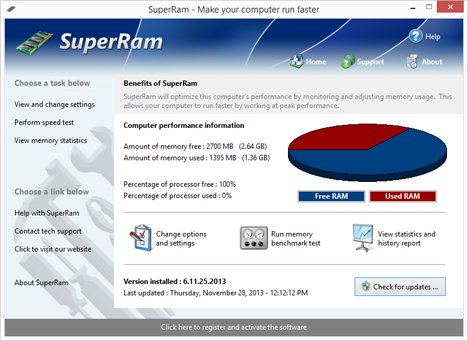
Главное окно SuperRam построено как панель задач для основных действий. Слева расположены текстовые пункты View and change settings, Perform speed test, View memory statistics, а также ссылки справочного характера: Help with SuperRam, Contact tech support, Click to visit our website и About SuperRam. Центральная часть окна показывает блок Computer performance information с количеством свободной и занятой памяти, процентом свободного и занятого процессора, круговой диаграммой Free RAM / Used RAM и строкой с установленной версией.
В нижней части главного окна находятся крупные плитки действий. Change options and settings ведёт к настройкам поведения программы, Run memory benchmark test запускает тест памяти, View statistics and history report открывает отчёт по памяти, а кнопка Check for updates... запускает проверку обновлений. Интерфейс не перегружен вкладками: пользователь видит текущее состояние RAM и сразу получает доступ к трём главным сценариям — настроить, протестировать, посмотреть статистику.
Такой интерфейс хорошо соответствует назначению SuperRam. Здесь нет длинного списка процессов, дерева служб, детального анализа драйверов или расширенной таблицы дескрипторов, как в Process Explorer. Вместо этого программа показывает обобщённую картину памяти и даёт кнопки для управления именно RAM. Для новичка это проще, но для глубокой диагностики памяти этого недостаточно: если нужно понять, какой процесс удерживает память, лучше использовать диспетчер задач Windows, Process Explorer или RAMMap.
Визуально SuperRam использует англоязычные элементы. Важные кнопки называются именно так, как в интерфейсе: View and change settings, Perform speed test, View memory statistics, Change options and settings, Run memory benchmark test, View statistics and history report, Check for updates.... При работе с русской Windows это не мешает запуску программы, но пользователю нужно понимать базовые английские подписи, потому что русский перевод интерфейса в видимых окнах не используется.
Основные функции SuperRam
Автоматическое освобождение оперативной памяти
Главная функция SuperRam — автоматическое освобождение оперативной памяти при достижении заданного порога. Пользователь задаёт объём памяти, который нужно поддерживать свободным, и объём, который программа должна попытаться освободить. После этого SuperRam работает в фоне и следит за состоянием системы.
Такая логика отличается от ручной очистки одной кнопкой. Пользователь не обязан постоянно открывать программу и смотреть, сколько RAM осталось. SuperRam запускает оптимизацию тогда, когда память опускается ниже установленного значения. Это удобно на компьютерах, где нехватка RAM возникает не сразу после включения, а через несколько часов работы: после браузера с десятками вкладок, графического редактора, офисного пакета, мессенджера, антивируса и фоновых служб.
Автоматическое освобождение особенно полезно, когда пользователь не хочет разбираться в каждом процессе отдельно. SuperRam не показывает длинную таблицу виновников расхода памяти, но она выполняет прикладную задачу: возвращает часть памяти системе по заданным правилам. Для точной диагностики это не лучший инструмент, зато для регулярного поддержания свободной RAM он проще, чем Sysinternals-утилиты.
Настройка Memory to maintain и Memory to free
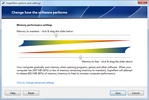
В окне SuperRam options and settings центральную роль играют два ползунка. Первый относится к параметру Memory to maintain — уровню памяти, который программа должна поддерживать доступным. Второй относится к Memory to free — объёму памяти, который SuperRam освобождает при срабатывании оптимизации.
Эта настройка требует аккуратности. Слишком низкий уровень Memory to maintain делает программу почти пассивной: она будет вмешиваться поздно, когда нехватка RAM уже заметна. Слишком высокий уровень заставит SuperRam освобождать память чаще, чем нужно. В результате вместо плавной работы можно получить периодические рывки, особенно на слабом процессоре или медленном накопителе.
Параметр Memory to free тоже не стоит выставлять агрессивно. Большой объём освобождения выглядит привлекательно в цифрах, но Windows и приложения всё равно снова займут часть памяти при продолжении работы. Нормальная настройка SuperRam — это не максимальное освобождение любой ценой, а баланс: поддерживать запас RAM, не мешая активным приложениям.
В нижней части окна настроек есть кнопки Help и Reset. Help открывает справочную информацию, а Reset возвращает параметры к исходному состоянию. Это полезно после неудачной настройки: если программа начала вмешиваться слишком часто, проще сбросить параметры и снова подобрать умеренные значения.
Расширенные параметры поведения
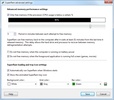
В окне настроек есть ссылка Click to change advanced settings. Она ведёт к дополнительным параметрам, которые определяют, когда SuperRam не должна выполнять очистку. Именно эти настройки отличают программу от примитивных очистителей RAM, которые просто освобождают память по нажатию кнопки или через равные интервалы.
Первый важный сценарий — высокая загрузка CPU. SuperRam отслеживает использование процессора и может не выполнять освобождение памяти, когда процессор занят. Это помогает избежать ситуации, в которой программа начинает оптимизацию во время компиляции, архивации, установки обновлений, конвертации видео или другой тяжёлой операции. Для старых компьютеров это особенно важно: у них часто одновременно ограничены и RAM, и CPU, поэтому лишняя фоновая активность заметнее.
Второй сценарий — полноэкранные приложения. Когда пользователь играет, смотрит видео или запускает программу в полноэкранном режиме, внезапное освобождение памяти может вызвать заметный лаг. SuperRam позволяет учитывать этот режим и не вмешиваться в момент, когда плавность важнее немедленного увеличения свободной RAM.
Третий сценарий — работа ноутбука от батареи. При питании от аккумулятора система часто снижает частоты, переключает план электропитания и ограничивает фоновую активность. SuperRam может не запускать оптимизацию в таком режиме. Для ноутбука это полезнее, чем постоянное освобождение памяти любой ценой: пользователь сохраняет предсказуемость работы в автономном режиме.
Статистика и история памяти
Раздел View memory statistics открывает окно SuperRam statistics and history. Здесь отображается график доступной памяти, линия поддерживаемого уровня, общий объём физической памяти, доступная физическая память, общий объём page file и доступная часть page file. В нижней части показывается время работы компьютера.
Этот экран полезен не как профессиональный анализатор памяти, а как быстрый контроль динамики. Пользователь видит, как меняется доступная RAM, насколько близко система подходит к порогу Memory to maintain, и как после очистки меняется линия доступной памяти. Если график постоянно падает до нижней границы, а SuperRam часто вмешивается, значит, компьютеру действительно не хватает RAM для текущего набора программ.
Статистика page file показывает, насколько система опирается на файл подкачки. Это важный косвенный признак: если физическая память быстро заканчивается, а page file активно используется, пользователь может ощущать задержки при переключении между программами. SuperRam помогает контролировать этот момент, но не решает первопричину, если установленного объёма RAM объективно мало для текущих задач.
Для ежедневной оценки достаточно смотреть три вещи: количество доступной физической памяти, поведение графика после запуска типичных программ и частоту срабатывания оптимизации. Если после настройки SuperRam график стал стабильнее, а система не получает рывков при очистке, параметры подобраны удачно. Если очистка происходит слишком часто, нужно уменьшить агрессивность.
Memory benchmark test
SuperRam содержит отдельный тест памяти — SuperRam memory benchmark test. Он проверяет скорость доступа к небольшим блокам памяти, большим блокам памяти, чередующимся малым и большим блокам, ступенчатому доступу к блокам, а затем рассчитывает итоговую оценку.
Этот тест не заменяет специализированные утилиты для стресс-тестирования RAM и поиска ошибок памяти. Его назначение уже: дать ориентировочную оценку скорости и стабильности установленной памяти внутри самой программы. Для SuperRam это логичное дополнение: пользователь не только настраивает освобождение памяти, но и получает быстрый инструмент для оценки работы RAM.
В интерфейсе теста каждый этап сопровождается зелёной отметкой после завершения. Пользователь видит, какие виды доступа уже проверены, и получает итоговый результат. Это удобно для быстрого сравнения состояния до и после изменения системных параметров, но воспринимать такой результат как полноценную аппаратную диагностику не стоит. Если компьютер регулярно выдаёт синие экраны, ошибки архивов, повреждение файлов или внезапные перезагрузки, нужны специализированные средства проверки памяти, а не только встроенный тест SuperRam.
Проверка обновлений из программы
В SuperRam есть окно Update SuperRam. Оно связано с кнопкой Check for updates... в главном окне и показывает этапы Find update, Download update, Install update. Такая структура позволяет проверить наличие обновления, получить его и установить через интерфейс программы.
Для обзора важно не место получения программы, а то, что SuperRam имеет собственный механизм проверки обновлений. В интерфейсе это не спрятанная функция: кнопка находится в главном окне, рядом с информацией о версии. Пользователь может проверить обновление без поиска отдельного раздела в меню.
Как настроить SuperRam после установки
После первого запуска SuperRam показывает главное окно с текущими показателями Free RAM и Used RAM. Начинать лучше не с немедленной очистки, а с настройки порогов. Это снижает риск агрессивного поведения программы и помогает подобрать режим под конкретный компьютер.
Базовая настройка памяти
Откройте View and change settings или нажмите плитку Change options and settings в главном окне. В окне SuperRam options and settings настройте два ползунка:
Memory to maintain — сколько памяти программа должна поддерживать свободной;
Memory to free — сколько памяти нужно освободить при срабатывании оптимизации.
Для старого ПК с небольшим объёмом RAM лучше начинать с умеренных значений. Цель — не добиться максимального числа свободных мегабайт, а убрать ситуацию, когда памяти не хватает для запуска следующего приложения. Если выставить слишком высокий уровень поддерживаемой памяти, SuperRam будет вмешиваться часто. Если выставить слишком большой объём освобождения, очистка может стать заметной по задержкам.
После изменения параметров нажмите Save, чтобы применить настройки. Если результат не устроит, используйте Reset в окне настроек и начните заново с менее агрессивного режима.
Настройка поведения при высокой загрузке CPU
Откройте дополнительные параметры через Click to change advanced settings. Настройка, связанная с загрузкой процессора, нужна для ситуаций, когда SuperRam не должна освобождать память во время тяжёлых вычислений. Это особенно важно для старых ноутбуков, офисных ПК и систем с двухъядерными процессорами, где любая фоновая операция заметнее.
Практическая логика простая: когда CPU занят, система уже выполняет ресурсоёмкую задачу. В этот момент лучше не добавлять ещё одну операцию по освобождению памяти. Для пользователя это выражается в более ровной работе во время архивации, установки программ, обработки фотографий, экспорта видео или запуска игры.
Настройка полноэкранного режима
Включите поведение, при котором SuperRam не освобождает память во время полноэкранных приложений. Этот параметр полезен для игр, видеоплееров, презентаций и любых программ, где задержка на долю секунды заметна визуально. SuperRam поддерживает распознавание полноэкранного режима и может отложить очистку, чтобы не создавать рывки изображения.
Для игрового компьютера это один из самых важных параметров. Даже если SuperRam помогает освободить RAM, момент очистки в игре может быть хуже, чем постепенное заполнение памяти. Поэтому для игр лучше сохранять более осторожный режим: не вмешиваться в полноэкранный процесс и выполнять оптимизацию до запуска игры или после выхода из неё.
Настройка для ноутбука
Для ноутбука включите запрет очистки при питании от батареи. SuperRam поддерживает такой режим, и он помогает избежать лишней фоновой активности в автономной работе. Когда ноутбук подключён к сети, программа может работать активнее; когда устройство работает от аккумулятора, лучше оставить системе больше контроля над энергопотреблением.
Эта настройка особенно важна для старых моделей, где аккумулятор уже потерял часть ёмкости, а процессор снижает частоту при работе без блока питания. На таких устройствах агрессивная очистка RAM способна не ускорить, а ухудшить ощущение от работы.
Проверка после настройки
После сохранения параметров не нужно сразу менять всё заново. Оставьте SuperRam работать в обычном сценарии: откройте браузер, документы, мессенджер, рабочие программы и посмотрите на View memory statistics. Если график доступной памяти остаётся стабильным, а система не получает кратковременных задержек, настройки подходят.
Если SuperRam часто запускает освобождение памяти, уменьшите требуемый запас Memory to maintain или снизьте объём Memory to free. Если программа почти не вмешивается, а RAM всё равно быстро заканчивается, поднимите порог постепенно. Лучший режим находится через несколько обычных рабочих сессий, а не через одно резкое изменение всех параметров.
Как вручную проверить состояние памяти
SuperRam позволяет быстро оценить состояние RAM без открытия системных инструментов. На главном экране отображаются Amount of memory free, Amount of memory used, Percentage of processor free и Percentage of processor used. Эти показатели дают быстрый ответ: проблема сейчас связана именно с памятью или компьютер занят процессором.
Для более подробной картины откройте View memory statistics. В этом разделе смотрите:
линию Memory available на графике;
красную линию Memory to maintain;
общий объём физической памяти;
доступный объём физической памяти;
общий объём page file;
доступную часть page file;
время работы компьютера без перезагрузки.
График помогает увидеть не только текущее состояние, но и тенденцию. Если доступная память постепенно падает в течение нескольких часов, а после оптимизации поднимается, SuperRam работает по своему основному сценарию. Если память падает снова почти сразу, причина находится в активных программах или службах, и тогда нужно разбираться с процессами отдельно.
Связка SuperRam и Process Explorer здесь выглядит практично: SuperRam показывает, что памяти мало, а Process Explorer помогает найти, какой процесс держит ресурсы. Для обычного пользователя достаточно начать с SuperRam, а при повторяющейся проблеме перейти к инструментам анализа процессов.
Как запустить тест памяти в SuperRam
Тест памяти запускается из главного окна кнопкой Run memory benchmark test или через левый пункт Perform speed test. После запуска открывается окно SuperRam memory benchmark test. Программа последовательно выполняет этапы проверки и отмечает завершённые пункты зелёными значками.
Порядок работы простой:
Закройте тяжёлые программы, которые активно используют процессор и память.
Откройте SuperRam.
Нажмите Run memory benchmark test.
Дождитесь завершения всех этапов.
Посмотрите итоговую оценку.
Вернитесь к настройкам памяти, если результат нужен для сравнения поведения системы после изменения параметров.
Тест не требует ручного выбора профилей. Пользователь видит готовый список операций: доступ к малым блокам, доступ к большим блокам, чередование малых и больших блоков, ступенчатый доступ и расчёт среднего результата. Такой формат подходит для обзорной оценки, но не для профессионального поиска битых модулей RAM.
Использовать тест лучше в двух случаях. Первый — после установки SuperRam, чтобы понять, как программа оценивает работу памяти на текущей системе. Второй — после изменения настроек Windows или аппаратной конфигурации, когда нужно сравнить общий результат. Для поиска аппаратных ошибок нужны другие инструменты, потому что SuperRam не предназначена для глубокой стресс-проверки модулей памяти.
Практические сценарии использования
Старый ПК с небольшим объёмом RAM
На старом компьютере SuperRam полезна как фоновый регулятор памяти. Типичный сценарий: Windows, браузер, офисный пакет, антивирус и несколько фоновых программ постепенно занимают RAM, после чего переключение между окнами становится медленным. SuperRam помогает поддерживать свободный объём памяти и показывает, когда система подходит к низкому порогу.
В таком сценарии лучше не выставлять максимальную очистку. Старый ПК обычно ограничен не только RAM, но и процессором, а также скоростью накопителя. Агрессивная оптимизация может привести к рывкам. Более надёжный подход — умеренный Memory to maintain, осторожный Memory to free и запрет очистки при высокой загрузке CPU.
Ноутбук для офиса и браузера
На ноутбуке SuperRam имеет смысл использовать с учётом питания. При работе от сети программа может освобождать память автоматически, а при питании от батареи лучше запретить оптимизацию. Это снижает фоновую активность и делает поведение ноутбука более предсказуемым.
Для офисных задач программа полезна, когда пользователь держит открытыми документы, почту, браузер и мессенджеры. SuperRam не ускорит сам процессор и не уменьшит вес браузера, но поможет вернуть часть памяти системе, когда свободный объём опускается ниже выбранного уровня.
Игровой компьютер
Для игр SuperRam требует осторожной настройки. С одной стороны, игры действительно чувствительны к доступной физической памяти. С другой стороны, очистка RAM во время полноэкранной игры может вызвать лаг. Поэтому в игровом сценарии нужно включить запрет освобождения памяти в полноэкранном режиме.
Оптимальная логика такая: освободить память до запуска игры, затем не вмешиваться во время игры, а после выхода снова позволить SuperRam работать по обычным правилам. Если игра постоянно упирается в нехватку RAM, программная оптимизация не заменит увеличение физического объёма памяти.
Домашний компьютер с большим количеством фоновых программ
На домашнем ПК часто работают мессенджеры, облачные клиенты, игровые лаунчеры, браузер, антивирус, программы для периферии и обновления драйверов. SuperRam помогает держать под контролем общий расход памяти, но не показывает полную картину причин. Если память быстро заполняется после каждой очистки, нужно проверить автозагрузку и фоновые приложения.
Здесь полезны внутренние материалы freeexe по системным программам: Autoruns помогает анализировать автозапуск, Process Explorer — смотреть процессы, Wise System Monitor — отслеживать состояние системы. SuperRam дополняет эти инструменты, но не заменяет их.
Сервер Windows
SuperRam поддерживает работу на серверных версиях Windows и может работать даже без вошедшего пользователя. Это делает программу применимой в серверном сценарии, где службы работают длительное время, а память может постепенно расходоваться из-за утечек или особенностей серверного ПО.
На сервере настройки должны быть особенно осторожными. Нельзя просто включить агрессивное освобождение памяти и считать задачу решённой. Нужно учитывать службы, базы данных, веб-серверы, резервное копирование и другие процессы, которые могут использовать память предсказуемо и оправданно. Для серверной среды SuperRam подходит только как вспомогательная утилита, а первичная диагностика должна начинаться с анализа конкретных служб.
Преимущества и ограничения
Плюсы
SuperRam работает в фоне и не требует постоянного ручного запуска.
Пользователь задаёт порог свободной памяти через Memory to maintain.
Пользователь задаёт объём освобождения через Memory to free.
Программа учитывает загрузку процессора и может не вмешиваться при высокой активности CPU.
SuperRam умеет не освобождать память в полноэкранных приложениях.
Для ноутбуков доступно поведение, при котором оптимизация не выполняется при работе от батареи.
В интерфейсе есть отдельная статистика памяти и история изменения доступной RAM.
Встроенный memory benchmark test проверяет несколько вариантов доступа к памяти.
Проверка обновлений доступна через кнопку Check for updates....
Интерфейс сосредоточен на RAM и не перегружен лишними системными разделами.
Программа поддерживает широкий набор настольных и серверных версий Windows.
Минусы
SuperRam не увеличивает физический объём оперативной памяти.
Программа не заменяет поиск тяжёлых процессов и утечек памяти.
При агрессивных настройках освобождение RAM может быть заметно по кратковременным задержкам.
Пользователю нужно самостоятельно подобрать пороги, иначе автоматическая очистка будет срабатывать слишком часто или слишком поздно.
Интерфейс использует английские подписи.
Встроенный тест памяти не заменяет специализированную диагностику аппаратных ошибок RAM.
На современных компьютерах с большим запасом памяти эффект ограничен конкретной нагрузкой.
Trial-лицензия не делает программу полностью бесплатной для длительного использования.
Системные требования
| Компонент | Требование |
|---|---|
| Операционная система | Windows 10, 8, 7, Vista, XP |
| Серверные версии | Windows Server 2012, 2008, 2003 |
| Разрядность | 32-bit и 64-bit |
| Тип устройства | настольный ПК, ноутбук, сервер Windows |
| Память | программа работает с установленной физической RAM и page file Windows |
| Интерфейс | английский |
| Права пользователя | для установки и настройки системной утилиты нужны права, достаточные для изменения программ в Windows |
Совместимость с широким набором версий Windows — одна из причин, почему SuperRam часто рассматривают для старых компьютеров. Для Windows XP, Vista и Windows 7 утилита выглядит логичнее, чем для системы с большим объёмом RAM и современным управлением памятью. На новых Windows практический смысл зависит от нагрузки: если RAM не заканчивается, программа будет больше инструментом контроля, чем заметным ускорителем.
Сравнение с аналогами
SuperRam удобнее сравнивать не с абстрактными ускорителями компьютера, а с конкретными программами, которые пересекаются с ней по задачам: освобождение памяти, анализ RAM, мониторинг процессов, управление производительностью.
| Программа | Основная задача | Что делает лучше SuperRam | Где SuperRam удобнее |
|---|---|---|---|
| Wise Memory Optimizer | очистка и оптимизация RAM одной кнопкой и автоматически | проще для ручной очистки, бесплатная модель понятнее | больше настроек условий очистки: CPU, полноэкранный режим, батарея |
| RAMMap | анализ физической памяти Windows | глубже показывает, как Windows распределяет RAM | проще для автоматического освобождения памяти |
| Process Explorer | анализ процессов, DLL, дескрипторов и нагрузки | помогает найти конкретный процесс, расходующий ресурсы | не требует разбираться в дереве процессов для базовой RAM-оптимизации |
| Process Lasso | управление процессами, CPU, правилами и отзывчивостью | шире управляет поведением процессов и CPU | проще, если нужна только память |
| Windows Task Manager | просмотр процессов, памяти, CPU, диска и сети | встроен в Windows, не требует отдельной программы | умеет работать по порогам и освобождать память автоматически |
| RAMExpert | просмотр характеристик модулей оперативной памяти | показывает информацию о слотах и модулях RAM | занимается именно освобождением и контролем доступной памяти |
SuperRam и Wise Memory Optimizer
Wise Memory Optimizer — более простой RAM-очиститель. Он подходит пользователю, которому нужна понятная кнопка оптимизации и минимальное количество параметров. В описании Wise Memory Optimizer акцент сделан на освобождении памяти, дефрагментации RAM и очистке standby memory одним нажатием.
SuperRam отличается более детальной логикой автоматического поведения. Здесь важны пороги Memory to maintain и Memory to free, а также условия, при которых программа не должна вмешиваться. Поэтому SuperRam лучше подходит тем, кто хочет один раз настроить правила и оставить утилиту работать в фоне. Wise Memory Optimizer удобнее для ручного сценария: открыть, нажать оптимизацию, закрыть.
SuperRam и RAMMap
RAMMap — инструмент Microsoft Sysinternals для расширенного анализа физической памяти Windows. Он показывает, как распределена RAM, сколько памяти занято кэшем файлов, ядром, драйверами и другими категориями. RAMMap нужен не для красивой очистки одной кнопкой, а для понимания структуры использования памяти.
SuperRam проще. Она не объясняет так глубоко, куда именно ушла память, но позволяет автоматически поддерживать свободный объём. Если пользователь хочет понять причину расхода RAM, лучше открыть RAMMap. Если задача — настроить фоновое освобождение памяти без глубокого анализа, SuperRam понятнее.
SuperRam и Process Explorer
Process Explorer показывает активные процессы, связанные с ними DLL и открытые handles, а также помогает быстро найти, какие процессы используют конкретные ресурсы. Это диагностический инструмент, а не RAM-оптимизатор.
SuperRam не заменяет Process Explorer. Она не раскрывает подробную внутреннюю картину процессов, зато выполняет прикладную операцию освобождения памяти. На практике эти программы хорошо дополняют друг друга: SuperRam показывает проблему по памяти и поддерживает запас RAM, Process Explorer помогает найти процесс, который постоянно возвращает систему к нехватке памяти.
SuperRam и Process Lasso
Process Lasso относится к другому классу: он занимается автоматизацией процессов, управлением CPU, приоритетами, правилами и отзывчивостью системы. Его технология ProBalance направлена на поддержание отзывчивости при высокой загрузке CPU.
SuperRam уже по задачам. Она не управляет приоритетами процессов, не строит сложные правила для приложений и не заменяет Process Lasso в сценариях с высокой загрузкой CPU. Зато SuperRam проще, когда проблема пользователя сформулирована конкретно: мало свободной оперативной памяти, нужно задать порог и автоматически освобождать RAM.
SuperRam и Windows Task Manager
Windows Task Manager показывает процессы, память, CPU, диск, сеть, автозагрузку и производительность. Он встроен в Windows и подходит для быстрой проверки, какая программа потребляет ресурсы. Но диспетчер задач не является инструментом автоматического освобождения памяти по заданным порогам.
SuperRam добавляет именно автоматизацию. Пользователь не просто смотрит, что памяти мало, а задаёт правила поведения. При этом Task Manager остаётся первым инструментом проверки: если SuperRam часто освобождает память, нужно открыть диспетчер задач и посмотреть, какой процесс постоянно занимает RAM.
Отзывы пользователей и профильных журналов
Мнение профильных площадок
Softpedia оценивает SuperRam как утилиту с профессиональным, но понятным интерфейсом, выделяет три основные задачи программы: настройка мониторинга и оптимизации памяти, выполнение теста скорости и доступ к статистике. В обзоре также описаны два ползунка для настройки поддерживаемой и освобождаемой памяти, этапы теста памяти и статистика физической памяти/page file.
Softonic даёт более осторожную оценку. В описании подчёркивается, что SuperRam очищает RAM при достижении порога и после настройки работает самостоятельно, но при освобождении памяти может появляться кратковременная задержка. Там же прямо сформулирован важный вывод: программная очистка не заменяет увеличение физического объёма RAM, когда проблема действительно связана с нехваткой памяти.
LO4D описывает SuperRam как Windows-утилиту для управления памятью и отмечает простой принцип настройки: пользователь задаёт порог, после чего программа начинает освобождать лишнее использование RAM. При этом LO4D отдельно предупреждает, что во время очистки пользователь может заметить замедления, а также указывает на возможные дополнительные предложения или изменение браузерных параметров при установке.
Software Informer показывает пользовательскую оценку 3.9 при 32 голосах и относит SuperRam к shareware-программам. На этой площадке также указано, что программа используется частью аудитории, а в блоке связанных программ перечислены другие RAM-утилиты.
Усреднённое мнение пользователей
По пользовательским оценкам и комментариям на каталогах видно, что SuperRam воспринимается неоднозначно. Положительные оценки обычно связаны с понятной идеей: программа показывает RAM, освобождает память, работает в фоне и не требует постоянного участия. Пользователям старых компьютеров нравится, что можно настроить автоматическое освобождение памяти и не держать открытым диспетчер задач.
Критика чаще касается трёх моментов. Первый — ограниченный эффект на современных системах, где Windows сама активно управляет памятью, а запас RAM достаточно большой. Второй — возможные задержки в момент очистки. Третий — общее недоверие к RAM-оптимизаторам как классу, потому что часть пользователей предпочитает искать конкретный процесс, расширять физическую память или менять рабочие привычки, а не очищать RAM автоматически.
У SuperRam нет универсального сценария, в котором она одинаково нужна каждому ПК. На старом ноутбуке с малым объёмом RAM программа может быть заметным вспомогательным инструментом. На игровой системе с 32 ГБ RAM эффект будет зависеть от конкретной игры и фоновой нагрузки. На рабочей станции, где память расходуют профессиональные программы, SuperRam не заменит анализ проекта, настроек приложения и объёма физической RAM.
Как правильно читать отзывы о SuperRam
Отзывы о программах для управления RAM нужно читать с учётом конфигурации компьютера. Один пользователь запускает SuperRam на старом ПК с Windows 7 и 2 ГБ RAM, второй — на Windows 11 с большим объёмом памяти, третий — на ноутбуке с медленным накопителем, четвёртый — на сервере. Результаты у них будут разными.
Важны четыре параметра:
объём установленной RAM;
тип накопителя, потому что активное использование page file на медленном диске заметнее;
количество фоновых программ;
характер нагрузки: браузер, игры, офис, серверные службы, графика, монтаж, виртуальные машины.
SuperRam стоит оценивать на своём сценарии. Если после настройки система стала отзывчивее и не появились рывки, программа справляется с задачей. Если очистка вызывает задержки или память снова заполняется сразу после освобождения, нужно искать причину в процессах, автозагрузке или недостаточном объёме физической RAM.
Безопасность и осторожность при использовании
SuperRam вмешивается в управление памятью, поэтому настраивать её нужно аккуратно. Главная ошибка — выставить максимальные значения сразу после установки. В таком режиме программа может освобождать память слишком часто, особенно если пользователь держит открытыми браузер, мессенджеры, игры и рабочие приложения.
Правильнее идти постепенно. Сначала посмотреть текущие показатели в главном окне, затем открыть статистику, затем задать умеренный Memory to maintain и Memory to free, после чего поработать в обычном режиме. Только если памяти действительно не хватает, параметры стоит повышать.
Отдельная осторожность нужна при установке. LO4D предупреждает, что установочный процесс SuperRam может предлагать изменение домашней страницы, поисковой системы или дополнительные предложения. Это не относится к работе самой функции RAM-оптимизации, но важно для пользователя: при установке системных утилит нужно внимательно читать окна мастера и не соглашаться с лишними изменениями.
Для безопасной настройки соблюдайте несколько правил:
не включайте агрессивную очистку перед важной работой с документами;
не оценивайте пользу только по числу освобождённых мегабайт;
не используйте несколько RAM-оптимизаторов одновременно;
не отключайте системные процессы ради освобождения памяти;
не запускайте очистку во время игры, если не настроен запрет полноэкранного режима;
не используйте SuperRam как замену антивирусной проверке, если память расходуется неизвестным процессом;
не игнорируйте Task Manager и Process Explorer, если RAM снова заполняется сразу после освобождения.
Типичные ошибки при работе с SuperRam
Ожидать увеличения физической памяти
SuperRam не добавляет RAM. Если в компьютере установлено 4 ГБ, программа не превратит их в 8 ГБ. Она может освободить часть занятой памяти и изменить поведение системы при нехватке свободной RAM, но предел остаётся аппаратным. Когда рабочие задачи объективно требуют больше памяти, нужна установка дополнительных модулей или уменьшение нагрузки.
Ставить слишком высокий Memory to maintain
Высокий порог поддерживаемой памяти заставляет SuperRam вмешиваться чаще. На первый взгляд это выглядит правильно: чем больше свободной памяти, тем лучше. На деле Windows использует RAM для кэша и ускорения повторного доступа к данным, поэтому пустая память сама по себе не всегда означает лучшую работу. Важно поддерживать разумный запас, а не очищать всё подряд.
Освобождать слишком много памяти за один раз
Большой Memory to free может создать кратковременную задержку. Особенно это заметно на слабом процессоре, старом жёстком диске или во время активной работы приложений. Лучше освобождать умеренный объём и отслеживать результат по статистике.
Игнорировать загрузку процессора
Если SuperRam запускает очистку во время высокой загрузки CPU, пользователь может воспринимать это как зависание всей системы. Поэтому настройка ограничения по процессору важна не меньше, чем порог RAM. На слабых ПК её нужно включать обязательно.
Не учитывать полноэкранный режим
Игры и видео чувствительны к кратковременным задержкам. Если SuperRam освобождает память во время полноэкранного приложения, пользователь может увидеть рывок. Для игрового компьютера запрет очистки в полноэкранном режиме должен быть включён до начала игры.
Использовать SuperRam вместо анализа процессов
Если один процесс постоянно занимает память, SuperRam будет освобождать RAM, но причина останется. В такой ситуации нужен Process Explorer, Windows Task Manager или RAMMap. SuperRam помогает поддерживать состояние, но не всегда показывает источник проблемы.
Оценивать результат сразу после запуска
Память нужно оценивать в обычной рабочей сессии. Сразу после перезагрузки RAM может быть свободна, а проблема появится только через несколько часов. Поэтому настройку SuperRam лучше проверять после типичной нагрузки: браузер, документы, мессенджеры, рабочие программы, игры.
Как проверить, помогает ли SuperRam на конкретном компьютере
Проверка пользы SuperRam должна быть простой и повторяемой. Не нужно ориентироваться только на субъективное ощущение. Достаточно сравнить поведение системы до и после настройки в одинаковых условиях.
Шаг 1. Зафиксировать исходное состояние
Откройте обычный набор программ: браузер, документы, мессенджер, рабочее приложение, плеер или игру. Посмотрите, сколько памяти свободно в Windows Task Manager и в главном окне SuperRam. Запишите не только объём свободной RAM, но и поведение компьютера: как быстро переключаются окна, есть ли задержки при открытии новых вкладок, насколько активно используется накопитель.
Шаг 2. Открыть статистику SuperRam
Перейдите в View memory statistics и посмотрите график. Если линия доступной памяти быстро падает к нижнему уровню, система действительно испытывает давление по RAM. Если свободной памяти много, а компьютер всё равно тормозит, причина может быть в CPU, диске, драйверах, перегреве или фоновых процессах.
Шаг 3. Настроить умеренные пороги
Откройте Change options and settings и задайте умеренные значения Memory to maintain и Memory to free. Не используйте максимальные положения ползунков. Включите дополнительные ограничения: не очищать память при высокой загрузке CPU, при полноэкранном приложении и при работе ноутбука от батареи.
Шаг 4. Повторить ту же нагрузку
Запустите тот же набор программ. Работайте так же, как обычно: открывайте вкладки, переключайтесь между окнами, запускайте документы, смотрите видео или играйте. Сравните, стала ли система стабильнее, реже ли появляются задержки, не возникает ли рывок в момент очистки.
Шаг 5. Проверить частоту срабатывания
Если SuperRam вмешивается слишком часто, порог завышен. Если программа почти не срабатывает, а RAM заканчивается, порог занижен. Подберите баланс. Хорошая настройка не должна привлекать внимание: пользователь просто работает, а SuperRam поддерживает запас памяти в фоне.
Шаг 6. Найти тяжёлые процессы при повторной проблеме
Если память снова быстро заполняется, откройте Windows Task Manager или Process Explorer. Найдите процесс с высоким потреблением памяти. SuperRam может временно облегчить состояние, но постоянный источник расхода нужно устранять отдельно: закрыть программу, обновить её, изменить настройки или убрать из автозагрузки.
Когда лучше выбрать не SuperRam, а другой инструмент
SuperRam полезна не во всех случаях. Иногда правильнее выбрать другой инструмент или решить проблему аппаратно.
| Ситуация | Что выбрать |
|---|---|
| Нужно понять, какой процесс расходует память | Windows Task Manager или Process Explorer |
| Нужно увидеть структуру физической памяти Windows | RAMMap |
| Нужно узнать характеристики модулей RAM | RAMExpert |
| Нужно управлять CPU, приоритетами и правилами процессов | Process Lasso |
| Нужно просто нажать одну кнопку очистки RAM | Wise Memory Optimizer |
| Проблема в автозагрузке | Autoruns |
| Не хватает памяти для игр или профессиональных программ | увеличение физического объёма RAM |
| Компьютер тормозит из-за диска | диагностика накопителя и проверка фоновой активности |
| Память занята неизвестным процессом | антивирусная проверка и анализ процессов |
SuperRam стоит выбирать, когда задача формулируется так: нужно автоматическое освобождение оперативной памяти, понятный график, настройка порога, фоновая работа и защита от очистки в неподходящий момент. Если задача шире — найти виновника расхода памяти, управлять процессами, проверить модули RAM или оптимизировать CPU, лучше использовать специализированные программы.
Частые вопросы
SuperRam увеличивает объём оперативной памяти?
Нет. SuperRam управляет использованием установленной памяти и освобождает часть занятой RAM обратно системе. Физический объём памяти остаётся тем же. Если задачам не хватает установленной RAM, программа может только частично облегчить ситуацию, но не заменит аппаратное увеличение памяти.
SuperRam подходит для старых компьютеров?
Да, SuperRam особенно понятна на старых ПК и ноутбуках, где RAM быстро заканчивается при обычной работе. На таких системах важно не ставить агрессивные пороги и учитывать загрузку CPU. Если компьютер старый, но тормозит из-за диска, перегрева или лишних программ в автозагрузке, одной оптимизации RAM недостаточно.
Можно ли использовать SuperRam для игр?
Можно, но с осторожной настройкой. Для игр нужно включить запрет очистки в полноэкранном режиме. Лучше освободить память до запуска игры и не вмешиваться во время игрового процесса. Если игра требует больше RAM, чем установлено в компьютере, программная очистка не заменит апгрейд.
Есть ли в SuperRam ручная очистка памяти?
Да. Пользователь может вручную освободить память через значок программы в системном трее и пункт Free memory now. Основной режим SuperRam всё равно связан с автоматической работой по порогам, но ручной запуск полезен перед тяжёлой программой или игрой.
Что показывает View memory statistics?
Раздел View memory statistics показывает график доступной памяти, уровень поддерживаемой памяти, физическую память, page file и время работы компьютера. Это быстрый отчёт по состоянию RAM, а не глубокий технический анализ всех процессов.
Что делает Run memory benchmark test?
Run memory benchmark test запускает проверку доступа к малым блокам памяти, большим блокам памяти, чередующимся блокам, ступенчатому доступу и расчёту итоговой оценки. Это встроенный ориентировочный тест SuperRam, а не полноценный инструмент аппаратной диагностики RAM.
Почему после очистки память снова заполняется?
Windows и приложения используют RAM постоянно. Браузер, антивирус, мессенджеры, игровые лаунчеры и рабочие программы снова занимают память при продолжении работы. Если память быстро заполняется после каждой очистки, нужно искать активный процесс, а не только повышать агрессивность SuperRam.
Нужна ли SuperRam на компьютере с большим объёмом RAM?
На компьютере с большим запасом RAM польза зависит от нагрузки. Если память не заканчивается, SuperRam будет скорее инструментом контроля. Если профессиональные приложения, игры или виртуальные машины регулярно занимают почти всю RAM, программа может помочь с мониторингом и частичным освобождением, но не заменит анализ конкретных задач.
Чем SuperRam отличается от RAMMap?
RAMMap показывает, как Windows распределяет физическую память: кэш, драйверы, ядро, списки страниц и другие категории. SuperRam проще: она освобождает память по порогам и показывает базовую статистику. RAMMap нужен для анализа, SuperRam — для автоматического управления свободной RAM.
Итог: кому стоит использовать SuperRam 7
SuperRam 7 подходит пользователям, которым нужна отдельная программа для оптимизации оперативной памяти без сложного анализа процессов. Её сильная сторона — фоновая работа по заданным порогам, настройка Memory to maintain и Memory to free, статистика памяти, встроенный тест RAM и условия, которые не дают программе вмешиваться во время высокой загрузки процессора, полноэкранных приложений и работы ноутбука от батареи.
Для старого ПК SuperRam может быть полезной как вспомогательная утилита контроля RAM. Для ноутбука её стоит использовать с запретом очистки при питании от батареи. Для игрового компьютера важен запрет очистки в полноэкранном режиме. Для серверной Windows программа требует осторожной настройки и проверки поведения служб. Для современной рабочей станции с большим объёмом RAM SuperRam имеет смысл только при реальном дефиците памяти; если свободной RAM достаточно, лучше сосредоточиться на анализе процессов, автозагрузки и конкретных приложений.
SuperRam не стоит воспринимать как замену физическому увеличению памяти или полноценной диагностике Windows. Её задача уже и практичнее: поддерживать доступный объём RAM, давать быстрый обзор состояния памяти и освобождать её по правилам, которые задаёт пользователь.
Список изменений
Ветка 6.x:
- Ветка 6.x отражает период, когда SuperRam была ориентирована на Windows XP, Windows 2000, Windows 2003, Vista и Windows 2008. В этот период программа уже продвигала концепцию фоновой оптимизации памяти, возврата неиспользуемой памяти системе и работы как службы Windows. Для старых версий Windows это было важнее, чем для современных систем: объёмы RAM были меньше, а активное использование page file сильнее влияло на отзывчивость.
- В этой ветке присутствовал тест памяти, а также расширенные настройки, связанные с предотвращением чрезмерной дефрагментации памяти, мониторингом загрузки процессора и состоянием батареи. Эти элементы сохранили направление развития программы: не просто очистить RAM, а дать пользователю контроль над моментом и условиями очистки.
Переход к ветке 7.x:
- Ветка 7.x закрепила современную структуру интерфейса SuperRam: главное окно с показателями свободной и занятой памяти, раздел настроек, тест памяти, статистика и обновление из приложения. Внешне программа стала выглядеть как мастер с крупными действиями, а не как техническая таблица параметров. Это делает её ближе к обычному пользователю, которому нужен понятный инструмент для управления RAM.
- Ветка 7.x также сохраняет фокус на автоматизации. Пользователь задаёт параметры, после чего SuperRam работает в фоне. При этом программа не превращается в набор скрытых системных правил: все главные действия доступны из главного окна, а статистика показывает результат в виде графика.
Выпуски 2020 года:
- Площадки с архивами версий фиксируют несколько выпусков SuperRam за 2020 год, включая 7.1.20.2020 и 7.4.20.2020, а также более позднюю 7.12.28.2020c. Uptodown показывает старые версии 7.1.20.2020, 6.7.15.2013, 6.6.3.2013, 6.1.14.2013, 6.12.17.2012 и 6.10.1.2012.
- Для пользователя эта история важна не ради номеров, а ради понимания, что SuperRam — не одноразовая утилита, а программа с длительной линией развития. Её основная идея сохранялась: контроль памяти, работа в фоне, настройка порогов, статистика и тестирование памяти. Менялись совместимость, интерфейс, исправления и техническая сборка, но назначение оставалось тем же.
Развитие интерфейса и функций:
- Судя по структуре окон, SuperRam развивалась в сторону упрощения доступа к основным задачам. В главном окне нет сложного меню, а три рабочих маршрута вынесены сразу: настройки, тест, статистика. Это подход не для системных администраторов, которым нужна глубокая диагностика, а для пользователей, которым нужно управлять RAM без изучения внутренних списков Windows.
- Развитие программы также видно по появлению параметров, защищающих от неудачного момента очистки: контроль CPU, полноэкранный режим, батарея. Эти функции решают практическую проблему всех RAM-оптимизаторов: освобождение памяти полезно только тогда, когда оно не мешает активной задаче.


 *EXE — расширение исполняемого файла. Сайт является партнером проекта
Оставте свой отзыв о SuperRam